
デバイスの検索は、Windows PC デバイスを紛失したり盗まれたりした場合に、そのデバイスを見つけるのに役立つ機能です。この機能を使用するには、Microsoftアカウントを使用してWindowsデバイスにサインインし、そのデバイスの管理者であることを認証する必要があります。
この機能は、デバイス上の他のユーザーがアプリの位置情報設定をオフにしている場合でも、デバイスの位置情報サービスがオンになっている場合は機能します。Microsoftでデバイスをオンラインで検索しようとすると、ユーザーが使用しているデバイスの通知領域に通知が表示されます。
| 目 次 | |
|---|---|
デバイスの検索
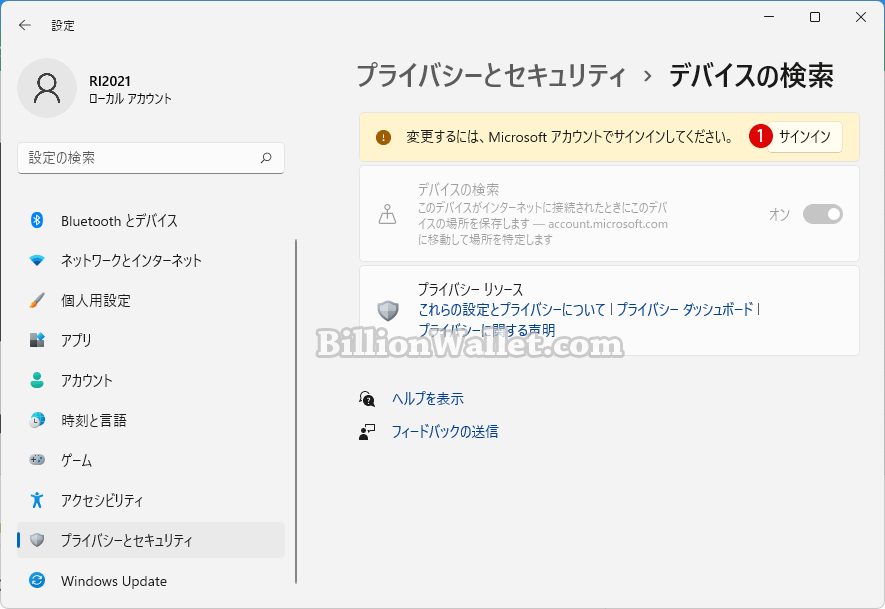
▼ デバイスの検索を利用するにはMcrosoftアカウントでサインインする必要があります。以下のようにローカルアカウントの場合は、1Mcrosoftアカウントに切り替えてから利用できます。
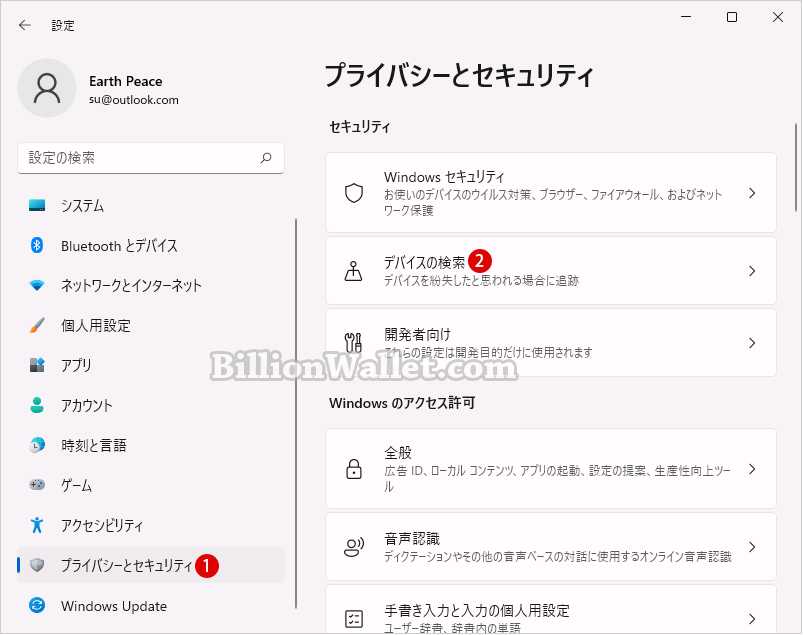
▼ デバイスの検索をキーボードショートカット を使って設定アプリを開きます。設定アプリにて左側の1プライバシーとセキュリティを開き、右側の2デバイスの検索をクリックします。
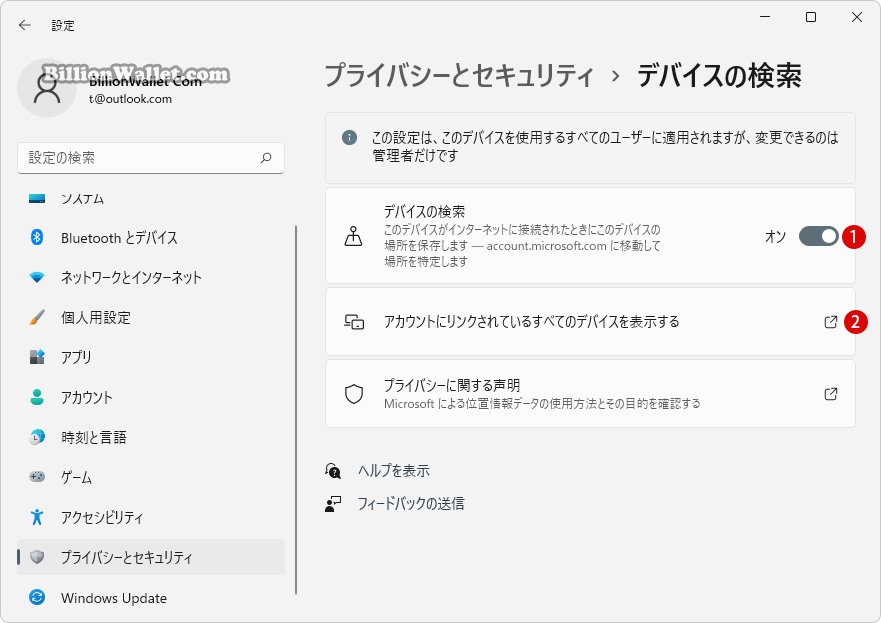
▼ 以下のデバイスの検索がデフォルトで1 オンになっています。デバイスの検索がオンになっている場合、インターネットに接続している間、デバイスは定期的にその場所を自動的に更新します。
Windows 11 紛失したWindowsデバイスを見つけてロックする
設定アプリでデバイスを検索をオン/オフにする
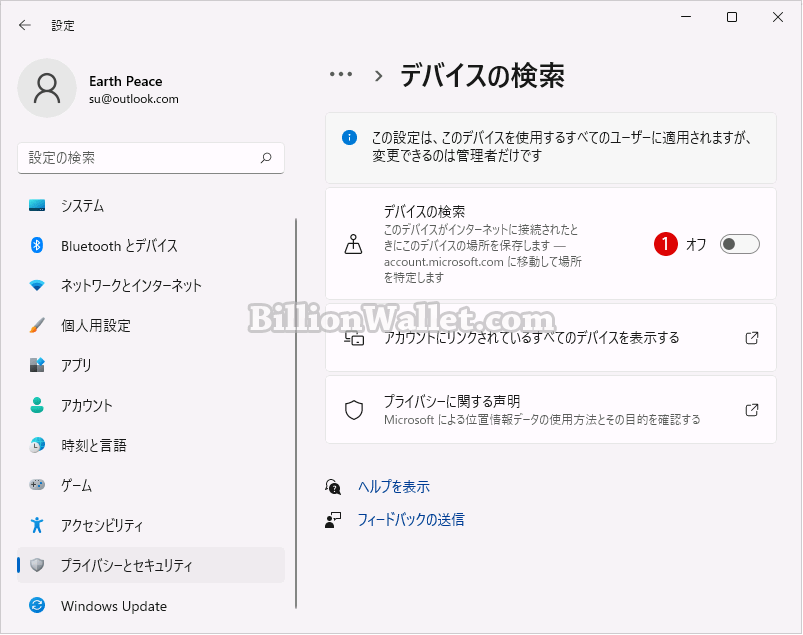
ここでは、デバイスの検索(Find My Device)をオフまたはにオンにする方法を紹介します。一番簡単なのは以下のスイッチを1 オフにするだけです。いつでも オンに切り替えることができます。
ローカルグループポリシーエディターでデバイスを検索するを有効または無効にする
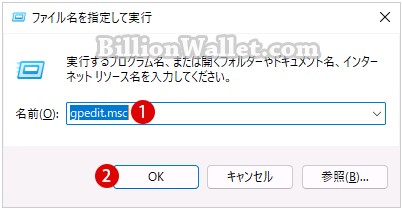
▼ グループポリシーを起動します。キーを押し、ファイル名を指定して実行を開いて、テキストボックスに1gpedit.mscと入力し、2ボタンをクリックします。
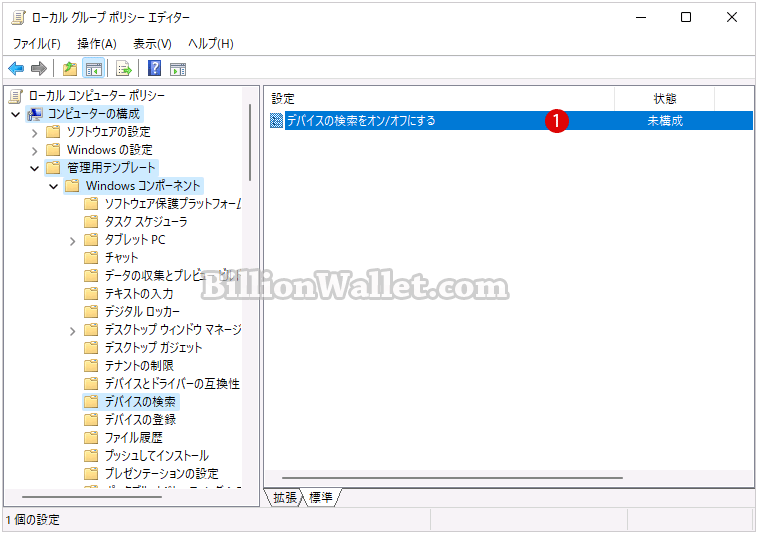
▼ ローカルグループポリシーエディターウィンドウが表示されましたら、以下のフォルダーまで移動します。
コンピューターの構成 > 管理用テンプレート > Window コンポーネント > デバイスの検索
▼ 1デバイスの検索をオン/オフにする項目をダブルクリックします。
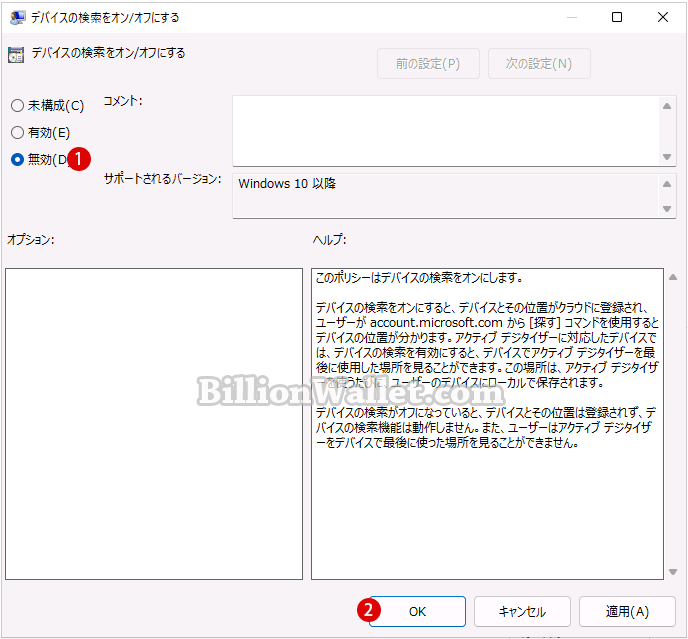
▼ まずデバイスの検索をオフにするために、1無効を選択し、2またはボタンをクリックします。
結果を確認する
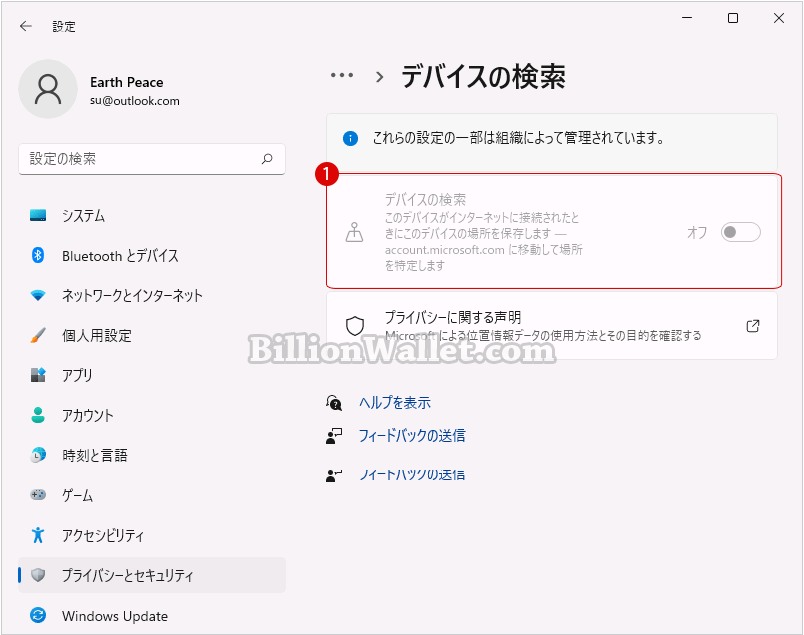
▼ 結果、以下のようにこれらの設定はシステム管理者によって管理されています。とお知らせメッセージが表示されます。更に1デバイスの検索項目がグレーアウトになってトグルスイッチもオフになったままでオンに変更することはできません。
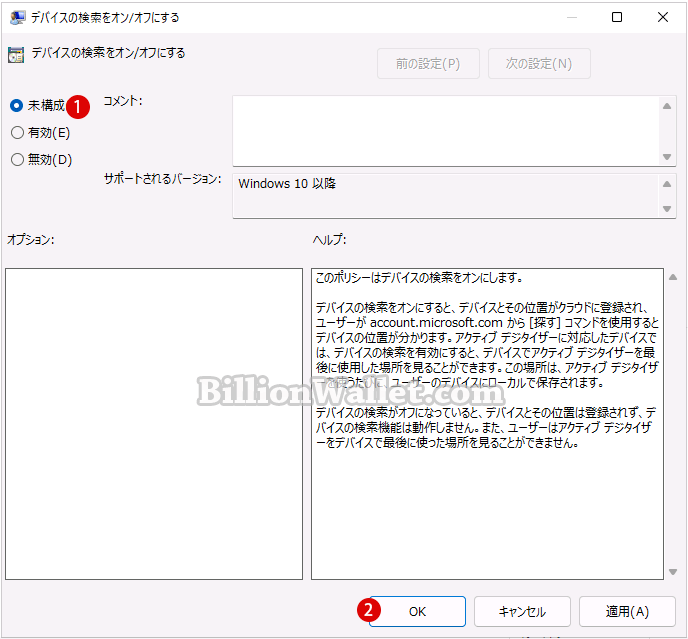
▼ 元に戻すには、1未構成を選択し、2またはボタンをクリックします。
関連 POSTs
- Hacked by trenggalek6etarHacked by trenggalek6etar – JATIM4U – Jange… 続きを読む »
- Bitdreams Casino: A Comprehensive Guide to Your Dream Gaming ExperienceBitdreams Casino: A Comprehensive Guide to Your Dream G… 続きを読む »
- 24Casino: Your Ultimate Guide to Online Gaming24Casino: Your Ultimate Guide to Online Gaming The worl… 続きを読む »
- Creëer uitstekende casino-overwinningen met bewezen goktechniekenVeelbelovende strategieën voor succesvol gokken Het ber… 続きを読む »
- Dosáhnout výjimečných úspěchů v hazardních hrách díky pochopení osvědčených základůZáklady úspěšného online hazardu a přístupnost her Když… 続きを読む »